
Hoe restore ik een backup met jetbackup?
Laatst gewijzigd 04-06-2026Op onze shared hostingservers kun je in veel gevallen zelf een back-up terugplaatsen.
Op nieuwere servers gebeurt dit via JetBackup. Op oudere servers kan dit via de Advanced Backup-module. Welke optie beschikbaar is, hangt af van de server waarop het hostingpakket staat.
Stap 1: inloggen
Log in op ons klantenportaal via: mijn.internettoday.nl.
Klik in het linker menu op Hosting.
Achter het betreffende hostingpakket zie je aan de rechterzijde drie icoontjes. Klik op het icoontje met het deurtje en pijltje om het hostingcontrolepaneel te openen.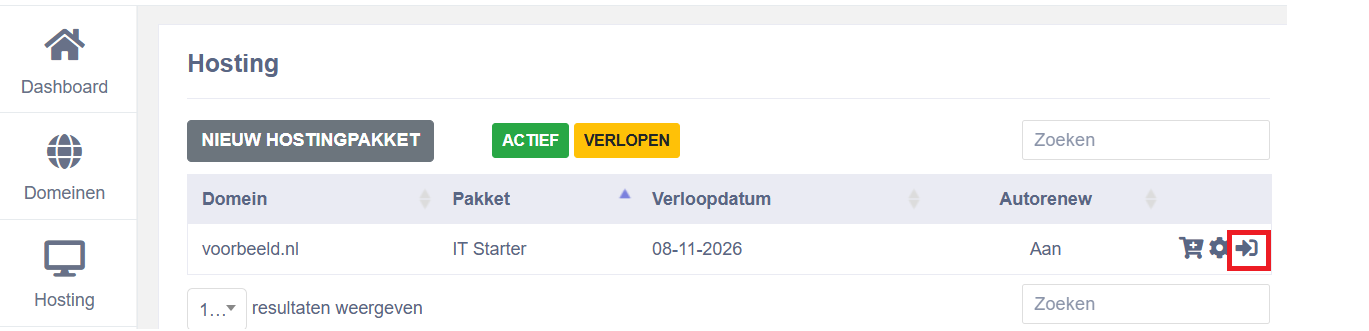
Let op: Er wordt een nieuw venster geopend. Verschijnt dit venster niet, controleer dan of de pop-upblokkering van de browser het venster tegenhoudt.
Stap 2: JetBackup openen
- Klik in het linker menu op Extra Features.
- Kies vervolgens voor JetBackup.
Stap 3: Een back-up kiezen
- Selecteer het onderdeel dat je wilt herstellen. Voor het terugzetten van websitebestanden kies je voor Home Directory.
- Klik op de gewenste datum.
- Klik vervolgens op Change Files Selection.
Stap 4: Bestanden selecteren
- Open de map domains.
- Open de map van de betreffende domeinnaam.
- Open daarna de map public_html.
- Vink het selectievakje bij File Name aan, zodat alle bestanden en mappen worden geselecteerd.
- Klik op Select Files.
Stap 5: Back-up herstellen
- Klik op Restore.
- JetBackup zal nu de geselecteerde websitebestanden terugplaatsen.
Afhankelijk van de grootte van de website kan het herstel enkele minuten duren. Tijdens dit proces adviseren wij om geen wijzigingen aan de website aan te brengen.
Let op: Met bovenstaande stappen worden alleen de websitebestanden teruggezet. Wil je ook een database herstellen, dan kun je hiervoor binnen JetBackup het onderdeel Databases gebruiken.
Vragen over onze dienstverlening?
Onze support is op werkdagen bereikbaar van 9:00 - 17:00.