
Hoe restore ik een backup met advanced backups?
Laatst gewijzigd 04-06-2026Op onze shared hostingservers kun je altijd zelf een back-up terugplaatsen.
Op sommige servers gebeurt dit via JetBackup, op andere servers kan dit via de Advanced Backup-module.
Welke optie beschikbaar is, hangt af van de server waarop het hostingpakket staat.
Stap 1: inloggen
Log in op ons klantenportaal via: mijn.internettoday.nl.
Klik in het linker menu op Hosting.
Achter het betreffende hostingpakket zie je aan de rechterzijde drie icoontjes. Klik op het icoontje met het deurtje en pijltje om het hostingcontrolepaneel te openen.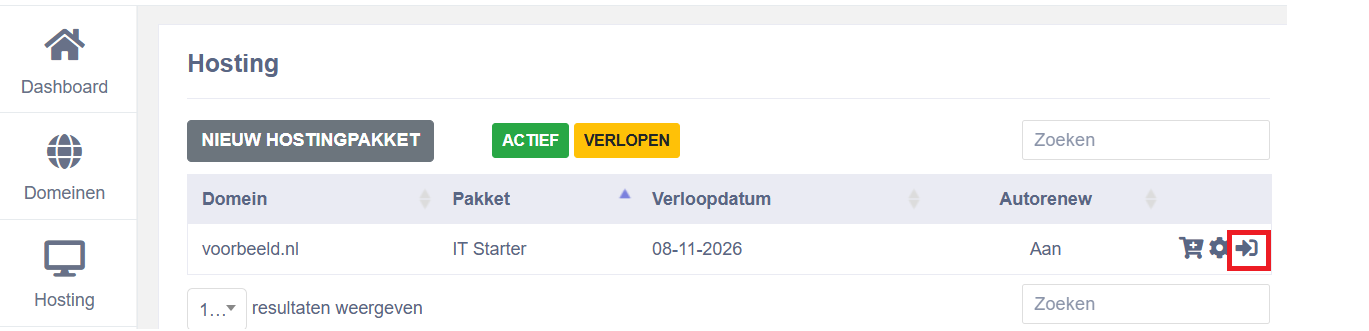
Let op: Er wordt een nieuw venster geopend. Verschijnt dit venster niet, controleer dan of de pop-upblokkering van de browser het venster tegenhoudt.
Stap 2: Advanced backups openen
- Klik in het linker menu op Extra Features / Extra Programma's.
- Kies vervolgens voor Advanced Backups.
Stap 3: Een back-up kiezen
- Selecteer de datum en tijdstip.
- Klik op de gewenste datum., de laatste (onderste) backup is de meest recente, als het goed is is die van afgelopen nacht.
- Wacht vervolgens, 30 -60 seconden, het ophalen van de bestanden etc kan best lang duren.
Stap 4: Bestanden selecteren
- Zodra hij klaar is kan je op browse files klikken, je kan dan enkele bestanden downloaden of restoren, of je kan het de domeinnaam kiezen en alle bestanden restoren.
- Ook kan je emails restoren selecteer in dat geval van welk email adres of een database. .
Stap 5: Back-up herstellen
- Klik op Restore. of Download selected data en klik op I confirm existing data will be overwritten.
- Afhankelijk van de grootte van de website kan het herstel enkele minuten duren. Tijdens dit proces adviseren wij om geen wijzigingen aan de website aan te brengen.
- Zodra de restore klaar is krijg je een bericht in je controle paneel.
Vragen over onze dienstverlening?
Onze support is op werkdagen bereikbaar van 9:00 - 17:00.